
Как автоматизировать ввод первички в 1С: четыре способа и что выбрать
Ручной ввод документов — самая дорогая рутина в бухгалтерии: он занимает дни, не требует квалификации и даёт ошибки. Разбираем четыре способа и ограничения каждого.
Как вносить первичные документы в 1С вручную
Чтобы понимать, что именно автоматизировать, полезно разложить ручной ввод на шаги. Для входящей накладной, акта или УПД в 1С:Бухгалтерии 8, ред. 3.0:
- Создайте документ поступления«Покупки» → «Поступление (акты, накладные, УПД)» → «Поступление» и вид операции: товары, услуги или товары и услуги вместе.
- Заполните шапкуНомер и дата — как на бумаге, не дата ввода. Контрагента ищите по ИНН, а не по названию: так не появятся дубли. Выберите договор.
- Перенесите позицииНоменклатура, количество, цена, ставка НДС. Новую позицию заводите, только убедившись, что её нет в справочнике под другим названием.
- Зарегистрируйте счёт-фактуруЕсли поставщик платит НДС, внизу документа введите номер и дату входящего счёта-фактуры. Для УПД со статусом 1 отметьте, что это УПД, — отдельный счёт-фактура не нужен.
- Приложите сканЧерез присоединённые файлы документа: при проверке или сверке оригинал найдётся за секунды.
- Сверьте итог и проведитеСумма и НДС должны совпасть с документом до копейки. Если что-то не сходится, оставьте документ непроведённым и уточните у поставщика.
Исходящие документы — реализации — создаются так же, но в разделе «Продажи». Банковские выписки обычно загружаются из банка автоматически, а авансовые отчёты вносятся в разделе «Банк и касса».
Где в 1С первичные документы
Если нужно найти уже заведённый документ, вот где он лежит в 1С:Бухгалтерии 8, ред. 3.0:
| Документ | Где искать |
|---|---|
| Входящие накладные, акты, УПД | «Покупки» → «Поступление (акты, накладные, УПД)» |
| Исходящие накладные, акты, УПД | «Продажи» → «Реализация (акты, накладные, УПД)» |
| Счета-фактуры полученные | «Покупки» → «Счета-фактуры полученные» |
| Счета-фактуры выданные | «Продажи» → «Счета-фактуры выданные» |
| Выписки и платёжные поручения | «Банк и касса» → «Банковские выписки», «Платёжные поручения» |
| Приходные и расходные кассовые ордера | «Банк и касса» → «Кассовые документы» |
| Авансовые отчёты | «Банк и касса» → «Авансовые отчёты» |
| Акты сверки | «Покупки» или «Продажи» → «Акты сверки расчётов» |
| Все документы подряд | «Операции» → «Журнал операций» |
В каждом журнале работает поиск по номеру и отбор по контрагенту. Скан, если его прикладывали, открывается из самого документа.
Сначала посчитайте, сколько это стоит
Прежде чем выбирать инструмент, полезно узнать цену проблемы. Формула простая: количество документов в месяц × время на один документ × стоимость часа сотрудника.
Двести документов по десять минут — это тридцать три часа в месяц. По две тысячи рублей за час выходит около шестидесяти шести тысяч ежемесячно, почти восемьсот тысяч в год. И это по осторожной оценке: сложный документ с двадцатью позициями занимает не десять минут, а двадцать.
Дальше эту цифру можно сравнивать со стоимостью любого решения. Если решение дешевле — вопрос закрыт.
Способ 1. Электронный документооборот
Самый правильный путь: документ приходит сразу структурированным файлом и загружается в 1С без распознавания. Ошибок ввода нет по определению.
Где упирается: ЭДО работает, только когда контрагент тоже в ЭДО и в том же операторе или в роуминге. У средней компании через ЭДО проходит часть потока, а остальные присылают скан в почте, фотографию в мессенджере или привозят бумагу с водителем. То есть ЭДО убирает не проблему, а её часть — и остаток всё равно вводят руками.
Способ 2. Загрузка электронных форматов от поставщика
Некоторые поставщики дают выгрузку в XML или Excel. Такой файл можно загрузить обработкой в 1С, сопоставив колонки со своими полями.
Где упирается: у каждого поставщика формат свой, и он меняется. Настроили загрузку — через полгода поставщик добавил колонку, и всё встало. Плюс это работает с крупными контрагентами, у которых есть ИТ-отдел; мелкие не пришлют вам никакого XML.
Способ 3. Распознавание сканов и фотографий
Документ фотографируют или сканируют, программа определяет тип, вытаскивает реквизиты, позиции и суммы и создаёт документ в 1С.
Это единственный способ, который работает с тем потоком, который реально приходит: мятая бумага, снимок под углом, PDF из почты, скриншот из переписки.
У 1С есть свой сервис — «1С:Распознавание первичных документов» (1С:РПД). Он встроен в 1С:Бухгалтерию 8, ред. 3.0: распознаёт сканы и фото счетов, накладных, актов, УПД и счетов-фактур и готовит по ним документы в базе. Оплата — пакетами страниц на год. Чем он отличается от нашего подхода, мы разобрали в сравнении с Findock.
Где упирается: качество зависит от того, как настроено сопоставление со справочниками. Плохая настройка даёт дубли контрагентов и мусор в номенклатуре — а это хуже, чем ручной ввод, потому что чистить потом дороже. Второй момент: распознавание не должно «додумывать». Если поле не читается, честная система его помечает, а не подставляет правдоподобное значение.
Способ 4. Отдать ввод людям
Аутсорсинг ввода или свой оператор. Проблема уходит с глаз, но не исчезает: вы продолжаете платить за перепечатывание, только чужими руками и дешевле.
Где упирается: в конфиденциальность и в контроль. Первичка — это ваши обороты, цены и контрагенты. Плюс качество плавает вместе с текучкой у подрядчика.
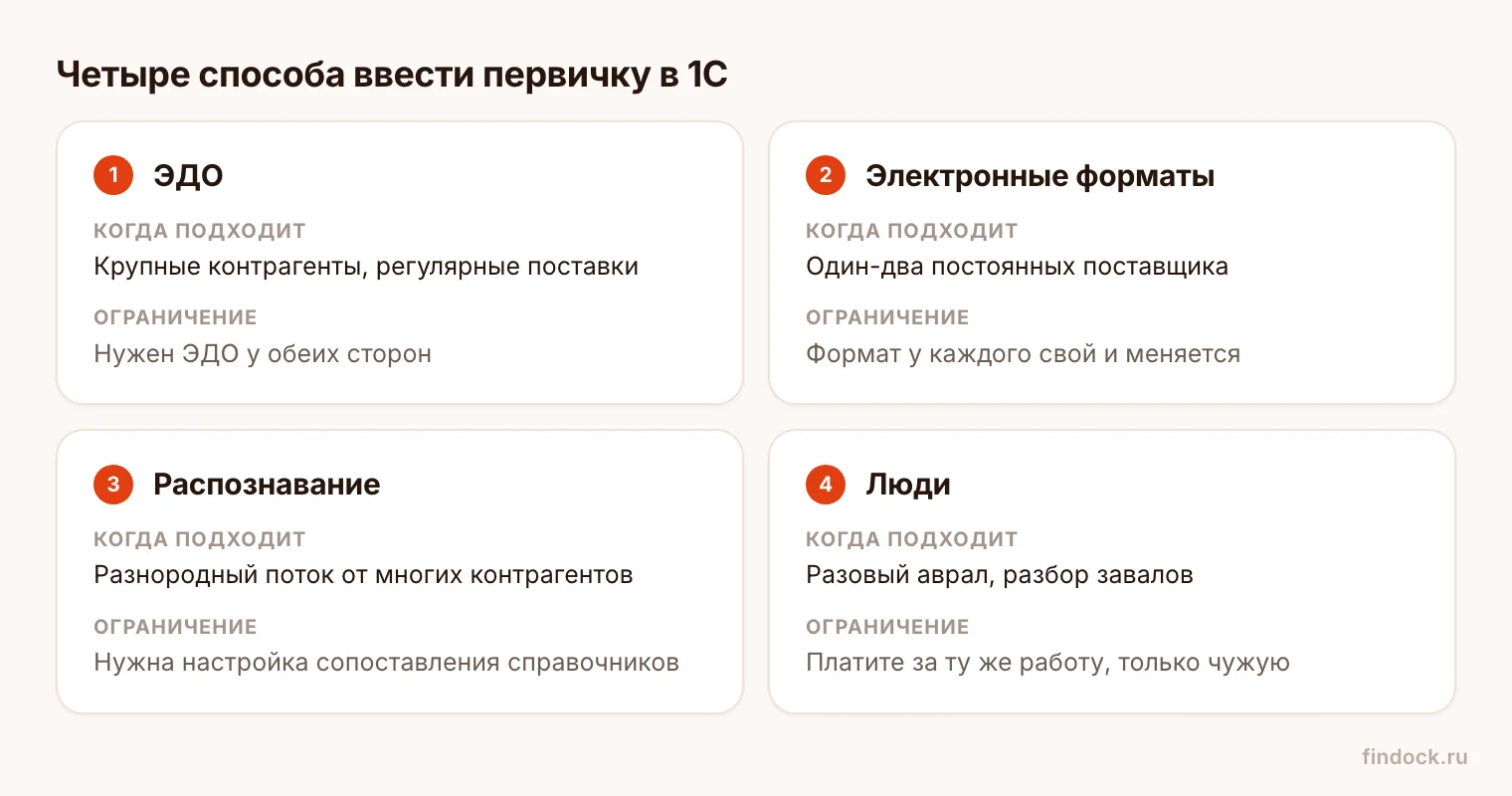
Как выбрать
| Способ | Когда подходит | Главное ограничение |
|---|---|---|
| ЭДО | Крупные контрагенты, регулярные поставки | Нужен ЭДО у обеих сторон |
| Электронные форматы | Один-два постоянных поставщика | Формат у каждого свой и меняется |
| Распознавание | Разнородный поток от многих контрагентов | Нужна настройка сопоставления справочников |
| Люди | Разовый аврал, разбор завалов | Платите за ту же работу, только чужую |
В реальности это не выбор «или — или»: разумная схема — ЭДО с теми, кто в ЭДО, и распознавание для всех остальных.
На что смотреть при внедрении
- Сопоставление контрагентов. По ИНН, а не по названию: «ООО Ромашка» и «ООО «Ромашка»» — для справочника это два разных контрагента.
- Номенклатура. Должна подтягиваться к существующим позициям, иначе справочник за полгода превратится в свалку.
- Что делать с сомнительным. Нечитаемое поле, расхождение в сумме, незнакомая позиция — всё это должно помечаться и ждать человека.
- Документы приходят непроведёнными. Проведение — решение бухгалтера, а не программы.
- Оригинал прикладывается к документу. Иначе при проверке скан придётся искать отдельно.
Как это делает Findock
Findock работает по третьему способу и закрывает как раз тот поток, который не проходит через ЭДО. Пачкой до двадцати документов за раз: определяет тип, вытаскивает реквизиты, позиции, суммы и НДС, сопоставляет контрагента по ИНН с вашим справочником 1С и складывает копии в архив с поиском по номеру и дате.
В 1С документы приходят непроведёнными. Нечитаемое уходит в «Не распознано», а не в учёт с правдоподобной цифрой.
Как это устроено по шагам — на странице «Распознавание первичных документов».
Частые вопросы
Через «Покупки» → «Поступление (акты, накладные, УПД)»: создать документ, найти контрагента по ИНН, перенести номер и дату с бумаги, добавить позиции с количеством, ценой и ставкой НДС, приложить скан. На один документ уходит от пяти до двадцати минут в зависимости от числа строк — это время и экономит автоматизация.
Входящие — в журнале «Покупки» → «Поступление (акты, накладные, УПД)», исходящие — в «Продажи» → «Реализация (акты, накладные, УПД)». Сканы можно прикрепить к документу через «Присоединённые файлы», тогда оригинал открывается прямо из карточки.
Нет, они закрывают разные части потока. ЭДО работает с контрагентами, которые тоже в ЭДО, распознавание — со всеми остальными. Разумно использовать оба.
Не появятся, если сопоставление настроено по ИНН: найденный контрагент подтягивается к существующему, новый помечается для проверки.
Снимок под углом, помятый лист, бледный скан — обычная ситуация, такие документы разбираются. Совсем нечитаемое помечается и ждёт человека.
По умолчанию нет: они приходят в 1С непроведёнными, решение остаётся за бухгалтером. Автопроведение включается отдельно, если компания сама этого захочет.